PWA · Auf dem Home-Bildschirm sichern

Equ used als App

Sie müssen nichts aus dem App Store oder von Google Play laden. Fügen Sie Equ used zum Home-Bildschirm hinzu und öffnen Sie den Shop mit einem Tipp — dasselbe Premium-Erlebnis wie im Web.

Eine Web-App (PWA) ist oft schlauer als eine Store-App: Sie erhalten immer sofort die neueste Version, ohne auf Updates im App Store oder Play Store zu warten.

Warum auf dem Home-Bildschirm sichern?

  • Hurtig adgang

    Equ used sitzt zwischen Ihren Apps — keine Suche im Browser.

  • Vollbildansicht bereinigen

    Die Adressleiste kann ausgeblendet werden, damit Sie sich stärker auf die Produkte konzentrieren.

  • Samme Equ used-design

    Dieselben Inhalte wie auf equused.se — wir bauen das zu einem vollständigen PWA-Erlebnis aus.

  • Immer up-to-date

    Wenn wir den Shop verbessern, profitieren Sie sofort — keine Updates aus einem App-Store, die heruntergeladen werden müssen.

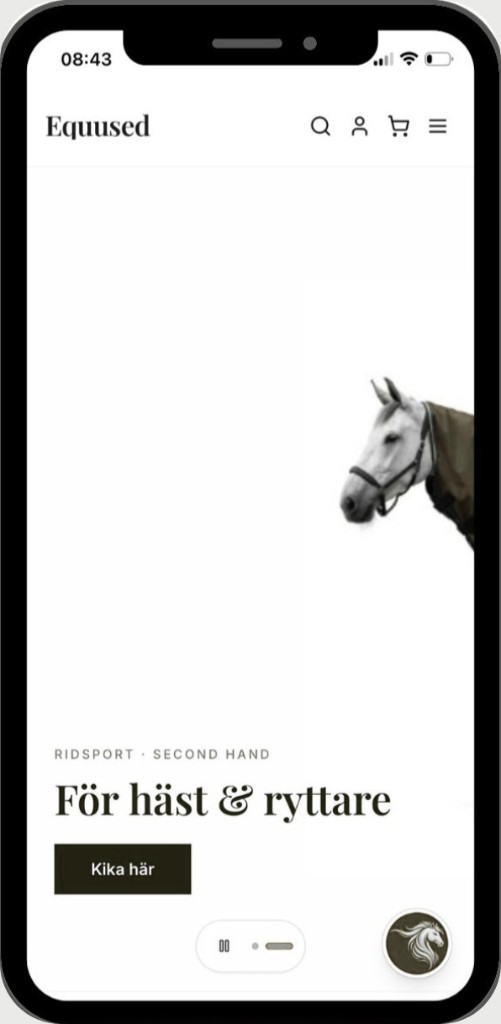
Die Equ used-App auf einem iPhone

Demnächst: wir schalten die vollständige PWA-Funktion (Manifest, Offline-Unterstützung wo sie passt) mit dem Start frei. Schon jetzt lässt sich die Seite nach der Anleitung unten sehr gut auf dem Home-Bildschirm sichern.

So geht es

Wählen Sie Ihr System. Die Schritte können zwischen den Telefonmodellen leicht abweichen — suchen Sie nach "Zum Startbildschirm hinzufügen" oder "Installieren".

iPhone & iPad

Safari

  1. 1

    Öffnen i Safari

    Rufen Sie equused.se im Safari-Browser auf (nicht Chrome oder den integrierten Instagram-Browser).

  2. 2

    Tippen Sie auf die Teilen-Taste

    Am unteren Bildschirmrand: das Symbol mit einem Pfeil nach oben aus einem Quadrat (Teilen).

  3. 3

    Zum Startbildschirm hinzufügen

    Scrollen Sie im Menü nach unten und wählen Sie „Zum Home-Bildschirm“. Bestätigen Sie den Namen Equ used — fertig!

Tipp: In manchen iOS-Versionen heißt die Option auf Englisch „Add to Home Screen“.

Android

Chrome

  1. 1

    Öffnen i Chrome

    Besuchen equused.se i Google Chrome.

  2. 2

    Öffnen menuen

    Tippen Sie auf die drei Punkte oben rechts (Mehr).

  3. 3

    Zum Startbildschirm hinzufügen

    Wählen Sie Zum Startbildschirm hinzufügen oder App installieren — je nach Telefon und Chrome-Version.

Samsung Internet und andere Browser haben ähnliche Menüpunkte — suchen Sie nach Installieren oder Verknüpfung.

Computer (Chrome oder Edge)

Rechts in der Adressleiste sehen Sie möglicherweise ein Installationssymbol, oder öffnen Sie das Menü ⋮ und wählen Sie „Equ used installieren…“, wenn der Browser es anbietet.

Bereit für einen Fund?

Zu allen Produkten