PWA · Guardar en la pantalla de inicio

Equ used como aplicación

No es necesario descargar desde App Store o Google Play. Añadir Equ used a tu pantalla de inicio y abrir la tienda con un toque — la misma experiencia premium que en la web.

Una aplicación web (PWA) es a menudo más inteligente que una aplicación de la tienda: siempre obtiene la última versión de inmediato, sin esperar actualizaciones en la App Store o Play Store.

¿Por qué guardar a la pantalla de inicio?

  • Acceso rápido

    Equ used se encuentra entre sus aplicaciones — sin buscar en el navegador.

  • Vista de pantalla completa limpia

    La barra de direcciones se puede ocultar para que se centra más en los productos.

  • El mismo diseño Equ used

    Contenido idéntico a equused.se — estamos construyendo hacia una experiencia PWA completa.

  • Siempre al día

    Cuando mejoramos la tienda se beneficia inmediatamente — no hay actualizaciones de la tienda de aplicaciones para descargar.

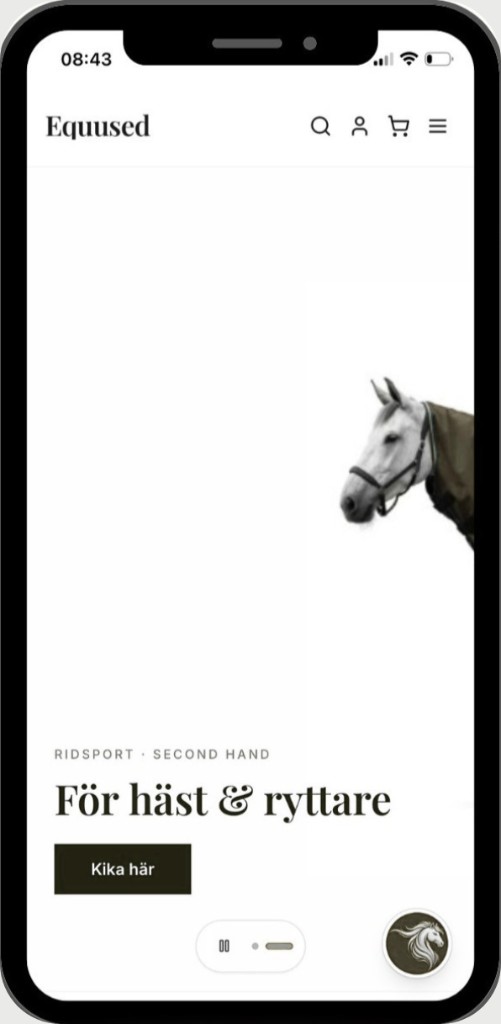
La aplicación Equ used se muestra en un iPhone

Llegando pronto: activaremos la funcionalidad completa de PWA (manifiesto, soporte sin conexión donde encaja) mientras lanzamos. Ya ahora funciona excelentemente para añadir la página a la pantalla de inicio según la guía de abajo.

Cómo hacerlo

Elige tu sistema. Los pasos pueden diferir ligeramente entre los modelos de teléfono — buscar "Añadir a la pantalla principal" o "InstallX".

iPhone y iPad

Safari

  1. 1

    Abierto en Safari

    Ir a equused.se en el navegador Safari (no Chrome o el navegador Instagram incorporado).

  2. 2

    Pulse el botón compartir

    En la parte inferior de la pantalla: el icono con una flecha arriba de un cuadrado (Compartir).

  3. 3

    Añadir a la pantalla de inicio

    Desplazarse en el menú y elegir Añadir a la pantalla principal. Confirme el nombre Equ used — hecho!

Consejo: En algunas versiones de iOS la opción se llama "Añadir a Inicio Screen" en inglés.

Android

Chrome

  1. 1

    Abierto en Chrome

    Visita equused.se en Google Chrome.

  2. 2

    Abra el menú

    Toca los tres puntos en la parte superior derecha (Más).

  3. 3

    Añadir a la pantalla de inicio

    Seleccione Añadir a la pantalla principal o la aplicación Instalar — dependiendo del teléfono y la versión Chrome.

Samsung Internet y otros navegadores tienen opciones de menú similares — buscar instalación o acceso directo.

Computadora (Chrome o Edge)

En la barra de direcciones a la derecha puede ver un icono de instalación, o abrir el menú ⋮ y elegir "Install Equ used…" cuando el navegador lo ofrece.

¿Listo para encontrar un trato?

A todos los productos